martes, enero 30, 2007

Inserción de Bloques


Bloques Estándar y Bloques Dinámicos
Nota: Antes de continuar debemos especificar las unidades de trabajo.

Así: Menu Format > Units > ó
Escribir: UNITS o el alias UN
Elegir Meters en la sección Insercion Scale

Bloques Estándar
Se pueden llamar con el Comando ADC o Design Center (Ctrl+2).
Se recomienda hacer clic en Home (Casita azul) para luego seleccionar el archivo que contiene los bloques. Algunos son: Home Space Planner, House Designer, etc. (Se muestran 16 archivos).

Por ejemplo si deseo insertar inodoros, entonces haga doble clic al archivo Home Space Planner y luego doble clic a un icono de Blocks, vuelvo a hacer doble clic y al salir el icono del inodoro lo arrastro a mi plano y asi sucesivamente.

Bloques Dinamicos
Se llaman desde la paleta de herramientas o Tool Palettes (Ctrl+3), luego clic en la pestaña Architectual elegir Metric Samples donde hay bloques para hacer clic e insertar.

Los bloques dinamicos tienen puntos de control inteligentes para mover, girar, cambiar de tamaño y con su menu interno podemos encontrar más diseños de bloques .

viernes, enero 12, 2007

Capturas de AutoCAD para PowerPoint


Requisitos


Tener Abiertos los programas, AutoCAD, Paint, PowerPoint


Paso 1
Estando en AutoCAD, lograr la vista adecuada, con aplicacion de Render,
es decir materiales y luces.
Paso 2
Presione las teclas Alt + PrtScr (ImpPant) para capturar
la imagen de AutoCAD a la memoria de Windows llamada
Portapapeles
Paso 3
Entrar al Paint y pegar la imagen, puede hacer Ctrl+V o
Edicion >Pegar
Paso 4
Arreglar la imagen moviendo la figura hacia la izquierda y hacia arriba
para eliminar las barras de herramientas y las barras de titulos
Luego presionar la tecla Esc para luego ir a la esquina inferior derecha
y hacer clic para luego recortar las barras inferiores y derecha.
Paso 5
Guarde su imagen, ponga por ejemplo el nombre Foto1
Paso 6
Ingrese al PowerPoint, haga clic en nueva diapositiva y a la derecha elija un
estilo vacio
Paso 7
Inserte la imagen con la siguiente secuencia:
Insertar > Imagen > Desde archivo..
Seleccione el archivo Foto1 y luego aparecera en su Power Point
Y asi sucesivamente.


Nota: En Power Point puede añadir efectos de sonido, de trancision, textos que
aparecen de la izquerda o derecha, etc.

domingo, enero 07, 2007

Impresión desde el Espacio Papel

El entorno llamado espacio papel (representado por un papel en blanco) se ha creado para imprimir con mayores facilidades que la impresion hecha desde el espacio modelo la que es limitada (pantalla donde hemos dibujado).

En el espacio papel tambien se puede dibujar pero es mejor insertar un bloque que contenga el marco y el membrete del tamaño de la hoja que se desea usar para imprimir. Ejm. A3, A4, etc.

Pasos:
0.- Habilitar las pestañas llamadas Model, Layout1 y Layout2 haciendo clic derecho en el icono llamado Model o el icono Layout1 y activar la opción: DISPLAY MODEL AND LAYOUT TABS

Configuración

1.- Haga clic derecho en Layout1 > Page Setup Manager > Modify.
2.- Poner datos de:
2.1 Impresora (escoja marca y modelo, DWF 6 o DWG TO PDF para imprimir hacia un archivo)
2.2 Plot Style: Si está en la opción none (ninguno) se va a imprimir según las configuraciones de las capas. Si el estilo es monochrome se imprimirá solo en negro.
2.3 Paper Size , Orientation: Escoja el tamaño de papel y la orientacion de impresion
2.4 Plot Scale: Elegir 1:1 (escala natural, pues es la escala del papel vs el papel)
2.5 What to plot: Layout (dejarlo en esa opción)
Cerrar con Ok y luego haga clic en Close.

Nota.-Si aparece una ventana encerrando al dibujo llamado Viewport, bórrela para volverla a crear con los siguientes pasos:

3.- Selecciono la ficha VIEW y del panel VIEWPORT escojo NEW y del cuadro que aparece escojo una ventana (single) y dibujo un recuadro en el papel.

4.- Selecciono la ventana y hago clic derecho > Properties. De esta manera puedo cambiar la escala escribiendo el valor en la fila CUSTOM SCALE.

4.1 Si dibujó en metros entonces coloco 1000 entre la escala deseada. Por ejemplo si deseo imprimir a 1/100 debo colocar: 1000/100 y presionar Enter.

El prefijo 1000 siempre se pone. Solo debemos añadir el signo / y luego la escala deseada. Si dibujo en milimetros simplemente escribo la escala deseada: Por ejemplo: 1/10.

Nota Importantes:

- Las ventanas (viewports) se pueden ampliar, reducir picando sus grips, para esto se selecciona y se estiran con el mouse (puntitos azules).

- El dibujo que está en cada ventana se puede centrar haciendo doble clic dentro de la ventana y luego usar el comando Pan (la mano). No use zoom dentro del viewport sino cambiará la escala y tendría que ajustar la escala nuevamente. Luego de hacer Pan debe de salir de esa ventana haciendo doble clic fuera de ella.

- Se recomienda crear una capa "VP" que contenga a las ventanas o viewport, luego apagar dicha capa para que solo se imprima el dibujo sin su borde. (un truco más).

- Inserte un marco con o sin membrete de un dibujo existente, como bloque o con copiar y pegar. Este marco debe de estar de acuerdo a las medidas de la hoja seleccionada y en mm.

- Terminado esto elegir la opción Plot Preview del menú Browser y luego de verificarla haga clic derecho, elija Plot y la impresión quedará terminada ya sea si eligió en un papel real o en un archivo con extensión DWF o PDF.

Nota:-El programa Autodesk DWF Viewer es gratuito y se descarga de internet. Para ver los archivos PDF se requiere tener instalado el Adobe Acrobat.

TAREA:

  1. Abrir el archivo db_samp.dwg de la carpeta SAMPLE dentro del directorio AUTOCAD 2009.
  2. Escalar de modo que la puerta superior derecha de color verde tenga tamaño 1 metro.
  3. Imprimir en PDF a escala 1/400 en una hoja A3 con orientación Landscape.

Tarea Digitalizar las imagenes siguientes

Considere que la puerta del primer plano es de 1 metro de ancho.

Imagenes y Sketch

Para insertar una foto
Menu Insert > Raster Image, selecciono la foto y Abrir
Cierro el cuadro con OK
Clic en un punto de insercion
Enter para aceptar la escala 1:1

Tarea:
Usar la imagen "Puesta de Sol" de Mis Imagenes.
Para Windows Vista, seleccione la imágen "Desierto" de la carpeta "Imágenes de Muestra"

Para dar escala a la foto
Selecciono la foto
Hacer clic derecho y elegir SCALE
Pico un punto base
Hacer clic derecho > Reference
Pico los puntos p1 y p2 de la base de la foto
cuando pide New Length: escribo 500

Para dibujar a "mouse alzado"
Escriba el comando SKETCH y presione Enter
pide un numero de incremento: 10 y presione Enter
Escoja un punto inicial y haga clic para iniciar el trazo y al mover el mouse empieza el dibujo
Nuevamente haga clic para terminar el trazo temporal
Para terminar el comando escribes la letra X (sin tener que presionar Enter)

Notas:
Por defecto el trazo temporal sale verde, Luego cambia de color al color de la capa actual.
No usar el ORTHO activado.

Achurado con "degradado"
Pulsar Ctrl+3 (teclado alfabetico) para sacar las paletas de herramientas.
Seleccione la pestaña Hatches & Fills
Elegir el Hatch degradado y hacer clic dentro de la region deseada.

Ejercicio: Aplique para generar un paisaje con cerros, nubes, piso o mar. El cielo debe ser degradado.


Comentarios de Proyectos AutoCAD
Usar Capas para cada grupo de objetos, con grosores.
Ejemplo: Muros 0.4, Ventanas 0.25, Muebles 0.35, Cotas 0.35,Ejes 0.25, Textos (depende del estilo de texto y tipo de letra)

Estilo de Cota
Debe de estar configurado con un estilo de texto con letra romans, o simplex.
No usar Arial u otra letra con grosor.
Para Impresion, mejor usar Espacio Papel, para tener un plano con su detalle en la misma hoja sin problemas de los tamaños de textos y de cotas.
Los marcos y membretes no deben exceder las lineas punteadas.

Virus SXS

El famoso virus SXS ha hecho destrosos porque usa a las memorias USB como medio de infeccion.Para quitarlo de nuestra maquina manualmente hay que hacer esto:

1.- Moverse al directorio C:\Windows\System32\
2.- Abrir el administrador de tareas (ctrl+shift+esc)
3.- Terminar el proceso SVOHOST.exe.
4.- Habilitar Ver archivos y carpetas ocultas de Herramientas->Opciones de carpetas->Ver

*Si no puedes ver los archivos ocultos, editar la entrada del registro situada en:HKEY_LOCAL_MACHINE\SOFTWARE\Microsoft\Windows\CurrentVersion\Explorer\Advanced\Folder\Hidden\SHOWALL
En CheckedValue ponerla a 1.
Verificar que esta entrada sea de tipo DWORD, de lo contrario borrarla y volverla a escribir, solo que esta vez con el tipo DWORD
5.- Buscar el archivo SVOHOST.exe (no confundir con SVHOST.exe) y eliminarlo.
6.- Buscar el archivo winscok.dll (no confundir con winsock.dll) y eliminarlo.
7.- Eliminar la entrada de registro: "SoundMam" = "%System%\SVOHOST.exe"
Ubicada en:
HKEY_LOCAL_MACHINE\SOFTWARE\Microsoft\Windows\CurrentVersion\Run

Para quitarlo de las memorias USB solamente hay que borrar los archivos: sxs.exe y autorun.inf

Trucos R : Capas

Las Capas sirven para organizar mejor nuestros trabajos.

Si abre el archivo: ..Archivos de Programas\AutoCAD\Sample\db_samp.dwg
puede ver que cada objeto como por ejemplo las computadoras estan en la capa
CPU.
Tarea: Ud. debe probar a seleccionar cada objeto, ver la capa a que pertenece y
proceder a apagarlas para comprobar la propiedad de invisibilidad.

Las propiedades son:
  • Foco: Si esta amarillo la capa es visible, caso contrario la capa es invisible
  • Candado: Si esta abierto, la capa es modificable, sino esta protegida contra borrado.
  • Sol: Si esta encendido la capa esta descongelada y visible, sino aparece un copo de nieve
  • y la capa esta congelada.

domingo, junio 25, 2006

Prueba 1


Estimar las puertas a 1m y con esa referencia estimar las demas medidas y dibujarlo
Usar Hatch, capas, cotas y hacer un membrete con su nombre, fecha y nombre de su profesor.

sábado, junio 24, 2006

FAQs de AutoCAD Basico (Balotario)

1.-Mencione las tres formas de activar el CENTRO DE DISEÑO
2.-¿Que archivo del centro de diseño debo abrir para insertar un inodoro ?
3.-Si al entrar al ADC veo solo una sola ventana mostrando los dibujos en miniatura que debo hacer para ver el listado de carpetas?
4.-Si hago offset e ingreso 0.25 como distancia de separación y me sale bien. Y si al volver a dar este comando aparece 0.3 por defecto, como corrijo esto?
5.-¿Como configuro para que al hacer un dibujo nuevo pida las opciones Imperial y Metric?
6.-¿Como empalmo dos lineas cortas para que queden intersectadas?
7.-¿Como cambio mi color de fondo de la pantalla?
8.-¿Como achico un inodoro que salio mas grande que el baño sin usar scale?
9.-¿De que archivo saco los bloques de las puertas?
10.-¿Como se llama el archivo del centro de diseño que tiene un auto y arboles?
11.-¿Como cambiar las cotas de flechas a trazos oblicuos?
12.-¿Con que icono ingreso: autocad o autodesk architectural desktop?
13.-¿De donde se saca del hatch solido?
14.-¿Por que cuando hago un bloque se borra de la pantalla?
15.-¿Como hacer un bloque con atributos que pida el nivel del piso terminado con altura 0.1?
16.-¿Por que no se borra un objeto de la pantalla?
17.-Si mi pantalla esta tenue y no me deja trabajar bien, ¿como lo hago mas visible?
18.-¿Como hacer una perpendicular a una línea inclinada?
19.-¿Como corregir las cotas superpuestas?
20.-¿Como establecer un estilo de cota actual?
21.-¿Como fijar el origen de un achurado en version 2005, y en version 2006?
22.-¿Como escojo un achurado degradado con combinación de teclas?
23.-¿Como separar 2 achurados superpuestos como un piso achurado y coloreado?
24.-¿Como salen la barra de herramientas?
25.-¿Que opciones deben de estar activadas en el osnap?
26.-Si sale un sub-item en el cuadro de nombres de estilos de cota dimension style ¿que hago?
27.-¿Cual es la poesia para estandarizar la pantala de autocad?

Extras

28.-¿Como configuro las cotas para que tengan 2 decimales? 29.- ¿Cuantas opciones del Osnap deben estar configuradas al mismo tiempo? 30.- ¿Como modificar el estilo de un texto? 31.-¿Como modificar la altura de un texto ya escrito?

jueves, junio 15, 2006

Los Top 100 Alias de los Comandos

Los más conocidos son:

3DO, *3DORBIT
3F, *3DFACE
3P, *3DPOLY
A, *ARC
ADC, *ADCENTER
AA, *AREA
AL, *ALIGN
AP, *APPLOAD
AR, *ARRAY
ATT, *ATTDEF
ATE, *ATTEDIT
B, *BLOCK
BO, *BOUNDARY
BR, *BREAK
C, *CIRCLE
CH,MO *PROPERTIES
CHA, *CHAMFER
CO,CP *COPY
D, *DIMSTYLE
DAL, *DIMALIGNED
DAN, *DIMANGULAR
DCO, *DIMCONTINUE
DDI, *DIMDIAMETER
DED, *DIMEDIT
DI, *DIST
DIV, *DIVIDE
DLI, *DIMLINEAR
DO, *DONUT
DR, *DRAWORDER
DRA, *DIMRADIUS
DS, *DSETTINGS
DST, *DIMSTYLE
DT, *DTEXT
DV, *DVIEW
E, *ERASE
ED, *DDEDIT
EL, *ELLIPSE
EX, *EXTEND
EXIT, *QUIT
EXP, *EXPORT
EXT, *EXTRUDE
F, *FILLET
FI, *FILTER
G, *GROUP
GR, *DDGRIPS
H, *BHATCH
HI, *HIDE
I, *INSERT
IAT, *IMAGEATTACH
IM, *IMAGE
IMP, *IMPORT
IN, *INTERSECT
INF, *INTERFERE
L, *LINE
LA, *LAYER
LE, *QLEADER
LEN, *LENGTHEN
LI, *LIST
LINEWEIGHT, *LWEIGHT
LS, *LIST
LT, *LINETYPE
LTYPE, *LINETYPE
LTS, *LTSCALE
M, *MOVE
MA, *MATCHPROP
ME, *MEASURE
MI, *MIRROR
ML, *MLINE
MS, *MSPACE
MT, *MTEXT
MV, *MVIEW
O, *OFFSET
OP, *OPTIONS
ORBIT, *3DORBIT
OS, *OSNAP
P, *PAN
PA, *PASTESPEC
PE, *PEDIT
PL, *PLINE
PO, *POINT
POL, *POLYGON
PRE, *PREVIEW
PRINT, *PLOT
PTW, *PUBLISHTOWEB
PU, *PURGE
R, *REDRAW
RA, *REDRAWALL
RE, *REGEN
REC, *RECTANGLE
REG, *REGION
REN, *RENAME
REV, *REVOLVE
RO, *ROTATE
RR, *RENDER
S, *STRETCH
SC, *SCALE
SCR, *SCRIPT
SE, *DSETTINGS
SEC, *SECTION
SET, *SETVAR
SHA, *SHADE
SL, *SLICE
SN, *SNAP
SO, *SOLID
SPL, *SPLINE
SPE, *SPLINEDIT
ST, *STYLE
SU, *SUBTRACT
T, *MTEXT
TH, *THICKNESS
TOR, *TORUS
TR, *TRIM
UC, *DDUCS
UCP, *DDUCSP
UN, *UNITS
UNI, *UNION
V, *VIEW
VP, *DDVPOINT
W, *WBLOCK
X, *EXPLODE
XL, *XLINE
XR, *XREF
Z, *ZOOM

lunes, junio 12, 2006

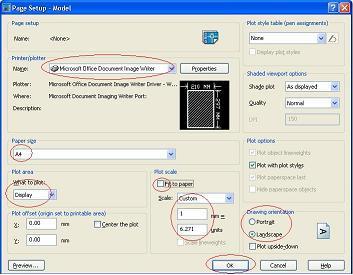
Impresion Basica (desde la pantalla de dibujo)


Pasos:

Menu File > Page Setup Manager > Modify

Escoger impresora, tamaño de papel, orientación Vertical u Horizontal
  1. En What to Plot > Seleccione Window y luego enmarque su area de dibujo
  2. Para la escala, quitar el check en Fit to Paper, y
  3. Si el diseño se hizo en milimetros escoger la escala de la lista scale.
  4. Si diseño en metros, escriba 1000 en el casillero mm y 50 en units para imprimir en escala 1/50. Y asi sucesivamente, por ejemplo si deseo imprimir en 1/20, escribo 1000 y 20.
  5. Clic en el botón Preview y finalmente de la vista previa se puede imprimir haciendo clic derecho y luego Plot.

Nota: Si escoge la impresora incluida DWF6 - ePlot , la impresion genera un archivo con extensión DWF que se puede ver con el visor DWF Viewer, incluido en el programa o bajado de cualquier pagina Web de Autodesk.

domingo, junio 11, 2006

Aplicaciones Verticales


Hay Herramientas y soluciones para cada necesidad.

Autodesk Raster Image... para vectorizar las imagenes raster dentro del AutoCAD
Autodesk Inventor... para crear y modelar diseños mecanicos en 3D
Autodesk Architectural Desktop... para diseñar elementos arquitectonicos
Autodesk Land Desktop... para crear diseños y modelado digital de terrenos, topografia

etc