Para insertar una foto
Menu Insert > Raster Image, selecciono la foto y Abrir
Cierro el cuadro con OK
Clic en un punto de insercion
Enter para aceptar la escala 1:1
Tarea:
Usar la imagen "Puesta de Sol" de Mis Imagenes.
Para Windows Vista, seleccione la imágen "Desierto" de la carpeta "Imágenes de Muestra"
Para dar escala a la foto
Selecciono la foto
Hacer clic derecho y elegir SCALE
Pico un punto base
Hacer clic derecho > Reference
Pico los puntos p1 y p2 de la base de la foto
cuando pide New Length: escribo 500
Para dibujar a "mouse alzado"
Escriba el comando SKETCH y presione Enter
pide un numero de incremento: 10 y presione Enter
Escoja un punto inicial y haga clic para iniciar el trazo y al mover el mouse empieza el dibujo
Nuevamente haga clic para terminar el trazo temporal
Para terminar el comando escribes la letra X (sin tener que presionar Enter)
Notas:
Por defecto el trazo temporal sale verde, Luego cambia de color al color de la capa actual.
No usar el ORTHO activado.
Achurado con "degradado"
Pulsar Ctrl+3 (teclado alfabetico) para sacar las paletas de herramientas.
Seleccione la pestaña Hatches & Fills
Elegir el Hatch degradado y hacer clic dentro de la region deseada.
Ejercicio: Aplique para generar un paisaje con cerros, nubes, piso o mar. El cielo debe ser degradado.
Comentarios de Proyectos AutoCAD
Usar Capas para cada grupo de objetos, con grosores.
Ejemplo: Muros 0.4, Ventanas 0.25, Muebles 0.35, Cotas 0.35,Ejes 0.25, Textos (depende del estilo de texto y tipo de letra)
Estilo de Cota
Debe de estar configurado con un estilo de texto con letra romans, o simplex.
No usar Arial u otra letra con grosor.
Para Impresion, mejor usar Espacio Papel, para tener un plano con su detalle en la misma hoja sin problemas de los tamaños de textos y de cotas.
Los marcos y membretes no deben exceder las lineas punteadas.
domingo, enero 07, 2007


Virus SXS
El famoso virus SXS ha hecho destrosos porque usa a las memorias USB como medio de infeccion.Para quitarlo de nuestra maquina manualmente hay que hacer esto:
1.- Moverse al directorio C:\Windows\System32\
2.- Abrir el administrador de tareas (ctrl+shift+esc)
3.- Terminar el proceso SVOHOST.exe.
4.- Habilitar Ver archivos y carpetas ocultas de Herramientas->Opciones de carpetas->Ver
*Si no puedes ver los archivos ocultos, editar la entrada del registro situada en:HKEY_LOCAL_MACHINE\SOFTWARE\Microsoft\Windows\CurrentVersion\Explorer\Advanced\Folder\Hidden\SHOWALL
En CheckedValue ponerla a 1.
Verificar que esta entrada sea de tipo DWORD, de lo contrario borrarla y volverla a escribir, solo que esta vez con el tipo DWORD
5.- Buscar el archivo SVOHOST.exe (no confundir con SVHOST.exe) y eliminarlo.
6.- Buscar el archivo winscok.dll (no confundir con winsock.dll) y eliminarlo.
7.- Eliminar la entrada de registro: "SoundMam" = "%System%\SVOHOST.exe"
Ubicada en:
HKEY_LOCAL_MACHINE\SOFTWARE\Microsoft\Windows\CurrentVersion\Run
Para quitarlo de las memorias USB solamente hay que borrar los archivos: sxs.exe y autorun.inf
1.- Moverse al directorio C:\Windows\System32\
2.- Abrir el administrador de tareas (ctrl+shift+esc)
3.- Terminar el proceso SVOHOST.exe.
4.- Habilitar Ver archivos y carpetas ocultas de Herramientas->Opciones de carpetas->Ver
*Si no puedes ver los archivos ocultos, editar la entrada del registro situada en:HKEY_LOCAL_MACHINE\SOFTWARE\Microsoft\Windows\CurrentVersion\Explorer\Advanced\Folder\Hidden\SHOWALL
En CheckedValue ponerla a 1.
Verificar que esta entrada sea de tipo DWORD, de lo contrario borrarla y volverla a escribir, solo que esta vez con el tipo DWORD
5.- Buscar el archivo SVOHOST.exe (no confundir con SVHOST.exe) y eliminarlo.
6.- Buscar el archivo winscok.dll (no confundir con winsock.dll) y eliminarlo.
7.- Eliminar la entrada de registro: "SoundMam" = "%System%\SVOHOST.exe"
Ubicada en:
HKEY_LOCAL_MACHINE\SOFTWARE\Microsoft\Windows\CurrentVersion\Run
Para quitarlo de las memorias USB solamente hay que borrar los archivos: sxs.exe y autorun.inf
Trucos R : Capas
Las Capas sirven para organizar mejor nuestros trabajos.
Si abre el archivo: ..Archivos de Programas\AutoCAD\Sample\db_samp.dwg
puede ver que cada objeto como por ejemplo las computadoras estan en la capa
CPU.
Tarea: Ud. debe probar a seleccionar cada objeto, ver la capa a que pertenece y
proceder a apagarlas para comprobar la propiedad de invisibilidad.
Las propiedades son:
Si abre el archivo: ..Archivos de Programas\AutoCAD\Sample\db_samp.dwg
puede ver que cada objeto como por ejemplo las computadoras estan en la capa
CPU.
Tarea: Ud. debe probar a seleccionar cada objeto, ver la capa a que pertenece y
proceder a apagarlas para comprobar la propiedad de invisibilidad.
Las propiedades son:
- Foco: Si esta amarillo la capa es visible, caso contrario la capa es invisible
- Candado: Si esta abierto, la capa es modificable, sino esta protegida contra borrado.
- Sol: Si esta encendido la capa esta descongelada y visible, sino aparece un copo de nieve
- y la capa esta congelada.
domingo, junio 25, 2006
Prueba 1

Estimar las puertas a 1m y con esa referencia estimar las demas medidas y dibujarlo
Usar Hatch, capas, cotas y hacer un membrete con su nombre, fecha y nombre de su profesor.
sábado, junio 24, 2006
FAQs de AutoCAD Basico (Balotario)
1.-Mencione las tres formas de activar el CENTRO DE DISEÑO
2.-¿Que archivo del centro de diseño debo abrir para insertar un inodoro ?
3.-Si al entrar al ADC veo solo una sola ventana mostrando los dibujos en miniatura que debo hacer para ver el listado de carpetas?
4.-Si hago offset e ingreso 0.25 como distancia de separación y me sale bien. Y si al volver a dar este comando aparece 0.3 por defecto, como corrijo esto?
5.-¿Como configuro para que al hacer un dibujo nuevo pida las opciones Imperial y Metric?
6.-¿Como empalmo dos lineas cortas para que queden intersectadas?
7.-¿Como cambio mi color de fondo de la pantalla?
8.-¿Como achico un inodoro que salio mas grande que el baño sin usar scale?
9.-¿De que archivo saco los bloques de las puertas?
10.-¿Como se llama el archivo del centro de diseño que tiene un auto y arboles?
11.-¿Como cambiar las cotas de flechas a trazos oblicuos?
12.-¿Con que icono ingreso: autocad o autodesk architectural desktop?
13.-¿De donde se saca del hatch solido?
14.-¿Por que cuando hago un bloque se borra de la pantalla?
15.-¿Como hacer un bloque con atributos que pida el nivel del piso terminado con altura 0.1?
16.-¿Por que no se borra un objeto de la pantalla?
17.-Si mi pantalla esta tenue y no me deja trabajar bien, ¿como lo hago mas visible?
18.-¿Como hacer una perpendicular a una línea inclinada?
19.-¿Como corregir las cotas superpuestas?
20.-¿Como establecer un estilo de cota actual?
21.-¿Como fijar el origen de un achurado en version 2005, y en version 2006?
22.-¿Como escojo un achurado degradado con combinación de teclas?
23.-¿Como separar 2 achurados superpuestos como un piso achurado y coloreado?
24.-¿Como salen la barra de herramientas?
25.-¿Que opciones deben de estar activadas en el osnap?
26.-Si sale un sub-item en el cuadro de nombres de estilos de cota dimension style ¿que hago?
27.-¿Cual es la poesia para estandarizar la pantala de autocad?
Extras
28.-¿Como configuro las cotas para que tengan 2 decimales? 29.- ¿Cuantas opciones del Osnap deben estar configuradas al mismo tiempo? 30.- ¿Como modificar el estilo de un texto? 31.-¿Como modificar la altura de un texto ya escrito?
jueves, junio 15, 2006
Los Top 100 Alias de los Comandos
Los más conocidos son:
3DO, *3DORBIT
3F, *3DFACE
3P, *3DPOLY
A, *ARC
ADC, *ADCENTER
AA, *AREA
AL, *ALIGN
AP, *APPLOAD
AR, *ARRAY
ATT, *ATTDEF
ATE, *ATTEDIT
B, *BLOCK
BO, *BOUNDARY
BR, *BREAK
C, *CIRCLE
CH,MO *PROPERTIES
CHA, *CHAMFER
CO,CP *COPY
D, *DIMSTYLE
DAL, *DIMALIGNED
DAN, *DIMANGULAR
DCO, *DIMCONTINUE
DDI, *DIMDIAMETER
DED, *DIMEDIT
DI, *DIST
DIV, *DIVIDE
DLI, *DIMLINEAR
DO, *DONUT
DR, *DRAWORDER
DRA, *DIMRADIUS
DS, *DSETTINGS
DST, *DIMSTYLE
DT, *DTEXT
DV, *DVIEW
E, *ERASE
ED, *DDEDIT
EL, *ELLIPSE
EX, *EXTEND
EXIT, *QUIT
EXP, *EXPORT
EXT, *EXTRUDE
F, *FILLET
FI, *FILTER
G, *GROUP
GR, *DDGRIPS
H, *BHATCH
HI, *HIDE
I, *INSERT
IAT, *IMAGEATTACH
IM, *IMAGE
IMP, *IMPORT
IN, *INTERSECT
INF, *INTERFERE
L, *LINE
LA, *LAYER
LE, *QLEADER
LEN, *LENGTHEN
LI, *LIST
LINEWEIGHT, *LWEIGHT
LS, *LIST
LT, *LINETYPE
LTYPE, *LINETYPE
LTS, *LTSCALE
M, *MOVE
MA, *MATCHPROP
ME, *MEASURE
MI, *MIRROR
ML, *MLINE
MS, *MSPACE
MT, *MTEXT
MV, *MVIEW
O, *OFFSET
OP, *OPTIONS
ORBIT, *3DORBIT
OS, *OSNAP
P, *PAN
PA, *PASTESPEC
PE, *PEDIT
PL, *PLINE
PO, *POINT
POL, *POLYGON
PRE, *PREVIEW
PRINT, *PLOT
PTW, *PUBLISHTOWEB
PU, *PURGE
R, *REDRAW
RA, *REDRAWALL
RE, *REGEN
REC, *RECTANGLE
REG, *REGION
REN, *RENAME
REV, *REVOLVE
RO, *ROTATE
RR, *RENDER
S, *STRETCH
SC, *SCALE
SCR, *SCRIPT
SE, *DSETTINGS
SEC, *SECTION
SET, *SETVAR
SHA, *SHADE
SL, *SLICE
SN, *SNAP
SO, *SOLID
SPL, *SPLINE
SPE, *SPLINEDIT
ST, *STYLE
SU, *SUBTRACT
T, *MTEXT
TH, *THICKNESS
TOR, *TORUS
TR, *TRIM
UC, *DDUCS
UCP, *DDUCSP
UN, *UNITS
UNI, *UNION
V, *VIEW
VP, *DDVPOINT
W, *WBLOCK
X, *EXPLODE
XL, *XLINE
XR, *XREF
Z, *ZOOM
3DO, *3DORBIT
3F, *3DFACE
3P, *3DPOLY
A, *ARC
ADC, *ADCENTER
AA, *AREA
AL, *ALIGN
AP, *APPLOAD
AR, *ARRAY
ATT, *ATTDEF
ATE, *ATTEDIT
B, *BLOCK
BO, *BOUNDARY
BR, *BREAK
C, *CIRCLE
CH,MO *PROPERTIES
CHA, *CHAMFER
CO,CP *COPY
D, *DIMSTYLE
DAL, *DIMALIGNED
DAN, *DIMANGULAR
DCO, *DIMCONTINUE
DDI, *DIMDIAMETER
DED, *DIMEDIT
DI, *DIST
DIV, *DIVIDE
DLI, *DIMLINEAR
DO, *DONUT
DR, *DRAWORDER
DRA, *DIMRADIUS
DS, *DSETTINGS
DST, *DIMSTYLE
DT, *DTEXT
DV, *DVIEW
E, *ERASE
ED, *DDEDIT
EL, *ELLIPSE
EX, *EXTEND
EXIT, *QUIT
EXP, *EXPORT
EXT, *EXTRUDE
F, *FILLET
FI, *FILTER
G, *GROUP
GR, *DDGRIPS
H, *BHATCH
HI, *HIDE
I, *INSERT
IAT, *IMAGEATTACH
IM, *IMAGE
IMP, *IMPORT
IN, *INTERSECT
INF, *INTERFERE
L, *LINE
LA, *LAYER
LE, *QLEADER
LEN, *LENGTHEN
LI, *LIST
LINEWEIGHT, *LWEIGHT
LS, *LIST
LT, *LINETYPE
LTYPE, *LINETYPE
LTS, *LTSCALE
M, *MOVE
MA, *MATCHPROP
ME, *MEASURE
MI, *MIRROR
ML, *MLINE
MS, *MSPACE
MT, *MTEXT
MV, *MVIEW
O, *OFFSET
OP, *OPTIONS
ORBIT, *3DORBIT
OS, *OSNAP
P, *PAN
PA, *PASTESPEC
PE, *PEDIT
PL, *PLINE
PO, *POINT
POL, *POLYGON
PRE, *PREVIEW
PRINT, *PLOT
PTW, *PUBLISHTOWEB
PU, *PURGE
R, *REDRAW
RA, *REDRAWALL
RE, *REGEN
REC, *RECTANGLE
REG, *REGION
REN, *RENAME
REV, *REVOLVE
RO, *ROTATE
RR, *RENDER
S, *STRETCH
SC, *SCALE
SCR, *SCRIPT
SE, *DSETTINGS
SEC, *SECTION
SET, *SETVAR
SHA, *SHADE
SL, *SLICE
SN, *SNAP
SO, *SOLID
SPL, *SPLINE
SPE, *SPLINEDIT
ST, *STYLE
SU, *SUBTRACT
T, *MTEXT
TH, *THICKNESS
TOR, *TORUS
TR, *TRIM
UC, *DDUCS
UCP, *DDUCSP
UN, *UNITS
UNI, *UNION
V, *VIEW
VP, *DDVPOINT
W, *WBLOCK
X, *EXPLODE
XL, *XLINE
XR, *XREF
Z, *ZOOM
lunes, junio 12, 2006
Impresion Basica (desde la pantalla de dibujo)
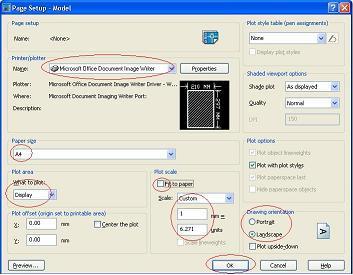
Pasos:
Menu File > Page Setup Manager > Modify
Escoger impresora, tamaño de papel, orientación Vertical u Horizontal
- En What to Plot > Seleccione Window y luego enmarque su area de dibujo
- Para la escala, quitar el check en Fit to Paper, y
- Si el diseño se hizo en milimetros escoger la escala de la lista scale.
- Si diseño en metros, escriba 1000 en el casillero mm y 50 en units para imprimir en escala 1/50. Y asi sucesivamente, por ejemplo si deseo imprimir en 1/20, escribo 1000 y 20.
- Clic en el botón Preview y finalmente de la vista previa se puede imprimir haciendo clic derecho y luego Plot.
Nota: Si escoge la impresora incluida DWF6 - ePlot , la impresion genera un archivo con extensión DWF que se puede ver con el visor DWF Viewer, incluido en el programa o bajado de cualquier pagina Web de Autodesk.
domingo, junio 11, 2006
Aplicaciones Verticales
Hay Herramientas y soluciones para cada necesidad.
Autodesk Raster Image... para vectorizar las imagenes raster dentro del AutoCAD
Autodesk Inventor... para crear y modelar diseños mecanicos en 3D
Autodesk Architectural Desktop... para diseñar elementos arquitectonicos
Autodesk Land Desktop... para crear diseños y modelado digital de terrenos, topografia
etc
Suscribirse a:
Entradas (Atom)


